在當今的數字寫作環境中,高效管理圖片資源是提升內容創作效率的關鍵。七牛云作為領先的云存儲服務商,結合Typora這款輕量級Markdown編輯器以及PicGo圖像上傳工具,可以輕松搭建一個穩定、快速的圖床系統。綁定自定義空間域名能進一步提升圖片訪問的專業性。本文將詳細介紹從零開始搭建圖床的全過程,包括七牛云存儲空間創建、PicGo配置、Typora集成以及域名綁定步驟。
### 1. 準備工作
確保您已安裝Typora和PicGo軟件。Typora可從其官網免費下載試用版,而PicGo是一個開源工具,支持Windows、macOS和Linux系統,可從GitHub發布頁面獲取。同時,注冊一個七牛云賬戶(如果還沒有的話),并完成實名認證,以便使用對象存儲服務。
### 2. 創建七牛云存儲空間
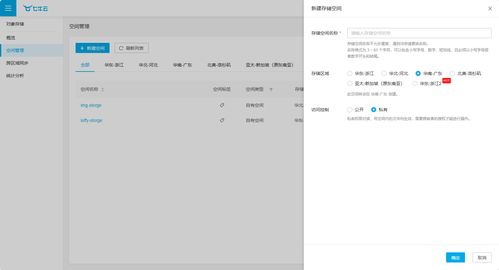
登錄七牛云控制臺后,進入“對象存儲”頁面,點擊“創建存儲空間”。輸入一個唯一的空間名稱(例如“my-image-bed”),選擇存儲區域(根據用戶地理位置選擇,如華東、華北等),并設置訪問控制為“公開”或“私有”,這里建議選擇“公開”以簡化圖片外鏈訪問。創建完成后,記下空間名稱,后續配置PicGo時會用到。
### 3. 獲取七牛云訪問密鑰
在七牛云控制臺中,導航至“個人中心”->“密鑰管理”,生成一對Access Key和Secret Key。這些密鑰是PicGo與七牛云API交互的憑證,務必妥善保管,避免泄露。復制這兩個密鑰,以便下一步配置PicGo。
### 4. 配置PicGo圖床上傳工具
打開PicGo應用,進入“圖床設置”選項卡,選擇“七牛云”作為圖床類型。填寫以下必要信息:
- 存儲空間名稱:輸入您在步驟2中創建的空間名稱。
- Access Key 和 Secret Key:粘貼從七牛云獲取的密鑰。
- 存儲區域:根據您的空間所在區域填寫,例如“z0”代表華東。
- 自定義域名:暫時留空,稍后綁定域名后再填寫。
點擊“確定”保存配置。您可以在“上傳區”測試上傳一張圖片,確認圖片成功上傳至七牛云空間,并生成外鏈URL。
### 5. 集成Typora與PicGo
在Typora中,打開“文件”->“偏好設置”(或“設置”),進入“圖像”選項卡。選擇“上傳圖片”功能,并勾選“上傳圖片”復選框。在“上傳服務”下拉菜單中,選擇“PicGo (app)”或“PicGo-Core”(根據您的安裝方式)。如果使用PicGo應用,確保PicGo正在運行,Typora會自動檢測。現在,當您在Typora中插入本地圖片時,它會自動通過PicGo上傳到七牛云圖床,并替換為在線URL,實現無縫寫作體驗。
### 6. 綁定自定義空間域名
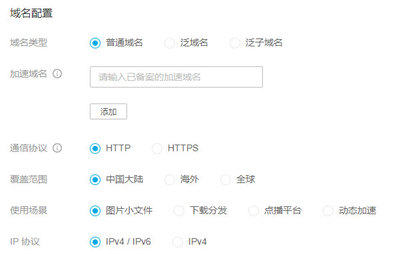
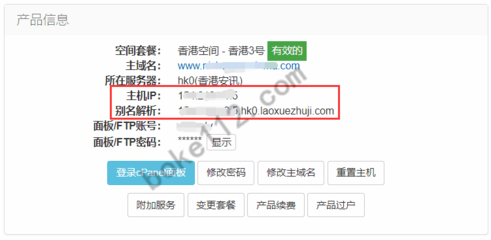
為了提升圖片URL的專業性和可記憶性,您可以綁定一個自定義域名到七牛云存儲空間。您需要擁有一個已備案的域名(七牛云要求自定義域名必須備案)。在七牛云控制臺中,進入“對象存儲”->您的存儲空間->“域名管理”,點擊“綁定域名”。輸入您的域名(例如“images.example.com”),并按照提示完成CNAME解析配置(在您的域名注冊商處添加CNAME記錄,指向七牛云提供的域名)。綁定成功后,在PicGo配置中更新“自定義域名”字段為您的綁定域名(例如“https://images.example.com”)。這樣,上傳的圖片URL將使用自定義域名,提高訪問速度和品牌一致性。
### 7. 測試與優化
完成上述步驟后,在Typora中重新插入一張圖片,檢查URL是否已更新為自定義域名格式。同時,您可以通過瀏覽器訪問圖片鏈接,驗證加載速度和可用性。為確保長期穩定,建議定期備份七牛云存儲空間數據,并監控使用量以避免超額費用。
通過七牛云、Typora和PicGo的組合,您可以快速搭建一個高效、可靠的圖床系統,大幅提升Markdown寫作效率。綁定自定義域名后,不僅優化了圖片訪問體驗,還增強了內容的專業性。如果您在配置過程中遇到問題,可以參考七牛云官方文檔或社區論壇尋求幫助。開始使用這個方案,讓您的寫作流程更加流暢!